
Introduction
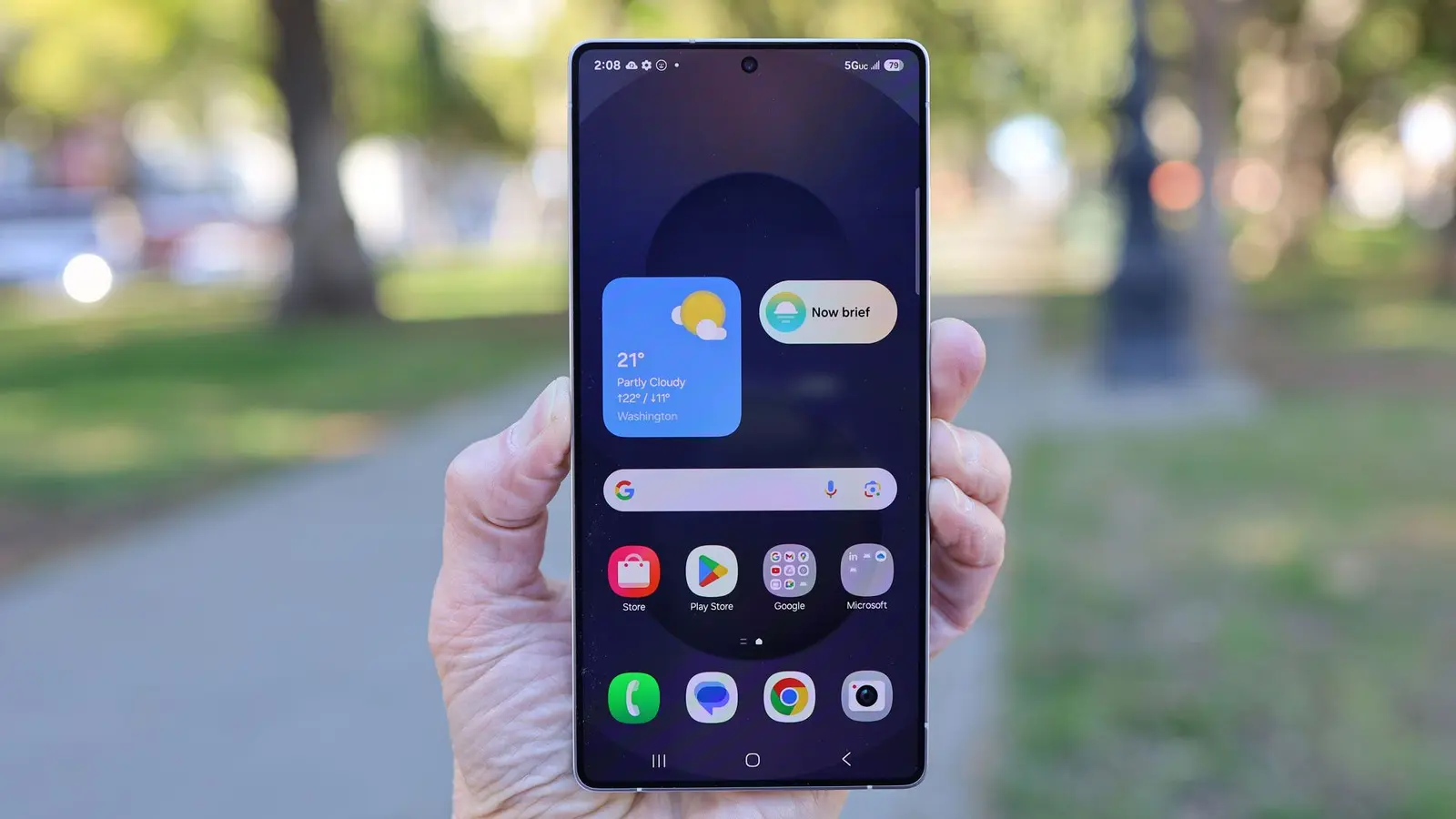
Samsung a dissimulé une option photo pratique sur le Galaxy S26 Ultra, et elle ne saute pas aux yeux. Vous voulez des clichés du quotidien plus nets sans vous plonger dans des réglages RAW complexes ? Un mode photo 24MP est caché dans le logiciel — encore faut-il savoir où le trouver.
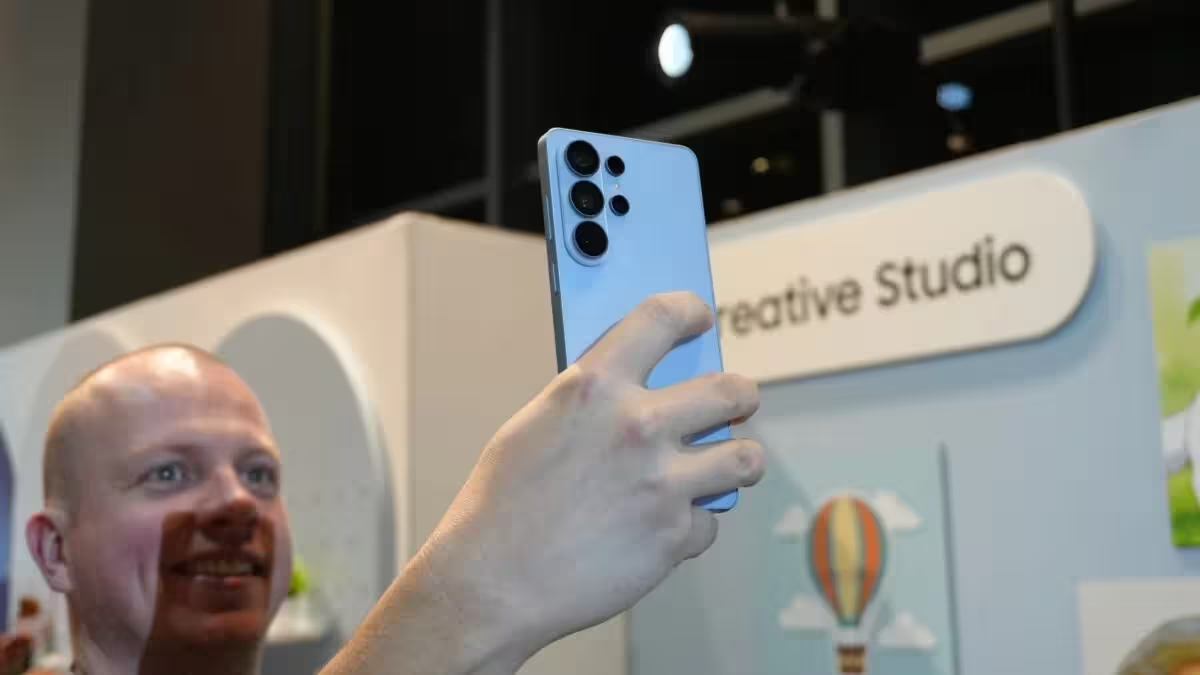
Côté matériel, rien de secret : un capteur principal de 200MP et un téléobjectif de 50MP, tous deux mis à jour avec des ouvertures plus larges pour capter davantage de lumière. Dès la sortie de la boîte, l'appareil photo propose les résolutions habituelles de 12MP, 50MP et 200MP. L'option 24MP, elle, n'apparaît qu'après avoir installé l'application Camera Assistant depuis le Galaxy Store et activé cette résolution. Il s'agit pourtant d'un outil officiel, que Samsung n'installe pas par défaut sur le S26 Ultra.
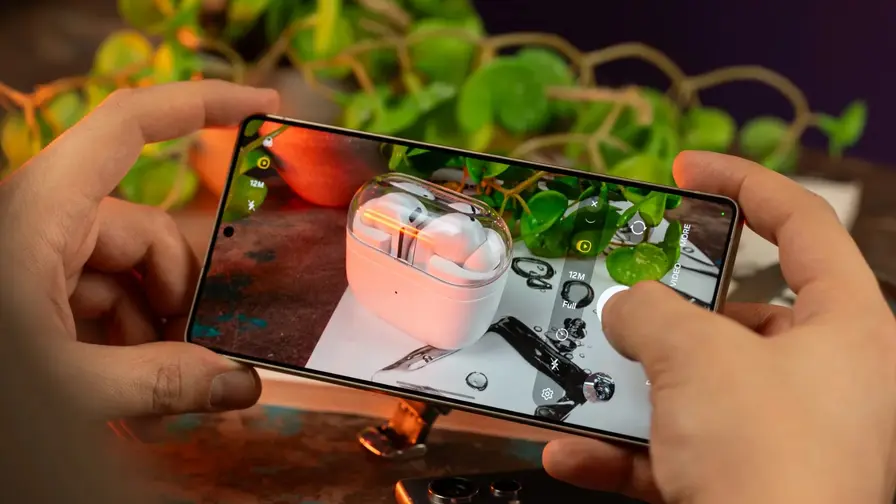
Chaque résolution a son utilité. Le mode 12MP par défaut offre généralement le meilleur équilibre entre plage dynamique, faible bruit et traitement des couleurs homogène. Les modes 50MP et 200MP sont à privilégier lorsque vous avez besoin de davantage de détails — pour des recadrages importants ou une observation de près — mais ils peuvent dégrader les couleurs et la plage dynamique selon la scène et la chaîne de traitement.
Le mode 24MP se situe précisément entre ces deux approches. Voyez-le comme le juste milieu : il offre davantage de définition que le 12MP pour faciliter les recadrages, tout en s'appuyant sur un traitement d'image qui préserve, dans de nombreuses situations, des couleurs plus naturelles et une plage dynamique plus étendue que les modes en très haute résolution. Il est optimisé pour une utilisation en mode automatique dans l'application Appareil photo par défaut : nul besoin de vous préoccuper des ISO, de la vitesse d'obturation ou de l'exposition pour obtenir des résultats satisfaisants.
Pourquoi le mode 24MP peut améliorer vos photos
Le mode 24MP vise un compromis pragmatique entre qualité d'image, rapidité et taille des fichiers. Sur un smartphone comme le Galaxy S26 Ultra, le traitement logiciel et le regroupement de pixels (pixel binning) jouent un rôle central. Sur le S26 Ultra, le 24MP fait appel à des techniques de traitement destinées à préserver davantage de détails fins tout en limitant le bruit et en conservant des couleurs réalistes — un atout pour la photo du quotidien, les voyages et les scènes aux éclairages variés.
Principaux bénéfices
- Meilleur potentiel de recadrage : une définition supérieure au 12MP pour recadrer plus confortablement.
- Couleurs naturelles : un traitement équilibré qui évite les couleurs trop saturées et les teints artificiels.
- Plage dynamique : une meilleure préservation des détails dans les hautes lumières et les ombres, souvent supérieure à celle des modes 50MP et 200MP selon la scène.
- Gain de temps et d'espace de stockage : des fichiers plus légers et un flux de travail plus rapide qu'en 200MP.
Capteurs, optiques et pipeline de traitement
Pour comprendre pourquoi le 24MP fonctionne bien, il faut se pencher brièvement sur le matériel et le traitement logiciel. Le S26 Ultra embarque un capteur principal à très haute résolution de 200MP et un téléobjectif de 50MP. Ces capteurs fournissent une grande quantité de données brutes, ensuite exploitées par un pipeline de traitement d'image complexe : ISP, algorithmes de réduction du bruit, HDR, recadrage et rendu des couleurs.
Comment le capteur influence le rendu
Les capteurs de 200MP captent une quantité considérable de détails, mais les images brutes font souvent l'objet d'un regroupement de pixels afin d'améliorer la sensibilité en basse lumière et de réduire le bruit. Selon le mode sélectionné, l'appareil peut combiner les pixels de différentes façons pour privilégier les détails, la sensibilité ou un équilibre entre les deux. Le mode 24MP proposé via Camera Assistant semble s'appuyer sur une combinaison qui favorise la fidélité des couleurs et la plage dynamique, tout en conservant suffisamment de pixels pour des recadrages utiles.
Rôle des ouvertures et de la luminosité
Les ouvertures plus larges du S26 Ultra laissent entrer davantage de lumière, ce qui améliore la qualité en faible luminosité. Associées à un traitement 24MP optimisé, elles contribuent à produire des images moins bruitées sans sacrifier la netteté ni la dynamique des couleurs.
Comparaison pratique : 12MP vs 24MP vs 50MP vs 200MP
Chaque résolution a sa place selon l'usage :
- 12MP — Idéal dans la plupart des situations : bon équilibre, fichiers légers et traitement optimisé pour la plage dynamique et la réduction du bruit.
- 24MP — Le choix intermédiaire : mieux adapté aux recadrages tout en conservant un rendu naturel et une bonne dynamique.
- 50MP — Utile pour obtenir davantage de détails ou avec les téléobjectifs ; ce mode peut être plus exigeant en traitement et parfois moins flatteur sur les couleurs.
- 200MP — Destiné aux situations où chaque détail compte, comme l'impression grand format ou les recadrages extrêmes ; les fichiers sont très volumineux et sollicitent davantage l'ISP et le stockage.
Comment activer le mode 24MP sur le Galaxy S26 Ultra
Le mode 24MP n'est pas visible dans l'application Appareil photo par défaut sans cet outil supplémentaire. Voici les étapes recommandées :
- Ouvrez le Galaxy Store sur votre S26 Ultra.
- Recherchez Camera Assistant, un outil développé par Samsung.
- Installez l'application officielle Camera Assistant.
- Lancez l'application Appareil photo par défaut.
- Dans les paramètres de résolution ou le menu de l'appareil photo, activez le mode 24MP proposé par Camera Assistant.
Une fois activé, le mode 24MP devrait apparaître parmi les options de résolution dans l'application Appareil photo. Si ce n'est pas le cas immédiatement, redémarrez l'appareil ou vérifiez les mises à jour disponibles dans le Galaxy Store.
Conseils d'installation et sécurité
Camera Assistant est une application officielle de Samsung disponible via le Galaxy Store : privilégiez donc cette source plutôt que des APK externes. Veillez également à ce que votre système et l'application Appareil photo soient à jour afin de garantir leur compatibilité.
24MP vs Expert RAW : ne pas confondre
Ne confondez pas ce mode 24MP accessible via Camera Assistant avec le 24MP disponible dans l'application Expert RAW. Tous deux peuvent produire des images de 24 mégapixels, mais ils ne visent pas le même public ni le même usage :
- Expert RAW — Conçu pour les photographes qui souhaitent un contrôle manuel complet et des données RAW brutes. Idéal pour le post-traitement avancé et la récupération d'un maximum d'informations.
- 24MP via Camera Assistant — Optimisé pour la prise de vue au quotidien : traitement rapide, résultats homogènes et besoins moindres en stockage comme en post-traitement par rapport aux RAW 200MP ou aux fichiers bruts.
En résumé, si vous privilégiez un flux de travail simple et des images prêtes à l'emploi, le 24MP de Camera Assistant est souvent plus pratique. Si vous recherchez une flexibilité maximale pour retoucher chaque paramètre, Expert RAW reste la meilleure option.
Conseils pratiques pour tirer le meilleur parti du 24MP
Quelques recommandations pour optimiser vos résultats :
- Testez le mode 24MP en lumière mixte — par exemple en intérieur près d'une fenêtre ou lors d'un coucher de soleil partiellement couvert — afin d'évaluer la gestion de la plage dynamique.
- Privilégiez un trépied ou une prise de vue stable en faible luminosité afin de limiter le flou de bougé.
- Comparez systématiquement une même scène en 12MP, 24MP et 50/200MP pour comprendre les différences sur vos sujets de prédilection : portraits, paysages ou architecture.
- Surveillez les hautes lumières : certains algorithmes de traitement peuvent lisser ou écraser des détails si la correction HDR se montre trop agressive.
Exemples d'utilisation recommandés
Le 24MP s'avère utile pour :
- Les photos de rue et le reportage : rapidité et rendu naturel.
- Les paysages avec des éléments au premier plan et à l'arrière-plan : de meilleurs recadrages sans trop de compromis.
- Les photos de produits pour l'e-commerce, où la netteté et la fidélité des couleurs comptent, sans nécessiter des fichiers gigantesques.
Considérations de stockage et de performances
Les captures en 24MP génèrent généralement des fichiers plus lourds qu'en 12MP, mais nettement moins volumineux qu'en 200MP. Elles représentent donc un compromis intéressant entre qualité et espace de stockage. Si vous multipliez les photos en 200MP, attendez-vous à remplir rapidement la mémoire interne ou vos sauvegardes cloud.

Les captures en très haute résolution sollicitent aussi davantage le processeur et l'ISP : temps de traitement plus longs, génération de vignettes, voire légère chauffe lors d'une longue session photo. Optimisé pour la rapidité, le 24MP limite ces effets.
Limitations et cas où le 24MP n'est pas idéal
Le mode 24MP n'est pas une solution miracle dans toutes les situations. Mieux vaut l'éviter si :
- Vous avez besoin d'un fichier brut très détaillé pour une retouche professionnelle poussée ; préférez alors le RAW 200MP via Expert RAW.
- Vous recherchez des zooms extrêmes, pour lesquels le téléobjectif 50MP ou le recadrage en 200MP restent nécessaires.
- Vous travaillez dans des environnements très spécifiques exigeant des rendus colorimétriques particuliers pour la post-production photographique.
Dépannage courant
Si vous ne trouvez pas le mode 24MP après l'installation :
- Vérifiez que Camera Assistant est bien installée depuis le Galaxy Store.
- Assurez-vous que l'application Appareil photo et les services système sont à jour.
- Redémarrez le téléphone après l'installation.
- Si le mode reste absent, consultez le support Samsung ou les forums communautaires afin de vérifier la compatibilité logicielle avec votre version du S26 Ultra.
Positionnement par rapport à la concurrence
Sur le marché de la photographie mobile, la plupart des fabricants proposent plusieurs résolutions et modes. L'intérêt du 24MP de Samsung tient à son approche pragmatique : proposer une option intermédiaire immédiatement exploitable par l'utilisateur moyen, sans exiger la maîtrise d'outils professionnels. Samsung répond ainsi à une large part des besoins des utilisateurs qui veulent améliorer la qualité de leurs photos sans se compliquer la vie.
Recommandations finales
Si vous possédez un Galaxy S26 Ultra et recherchez des améliorations concrètes en matière de couleurs et de détails sans changer d'objectif ni apprendre à maîtriser les réglages professionnels, installer Camera Assistant et activer le 24MP est une petite manipulation qui peut faire une vraie différence sur la qualité photo. Testez-le en lumière mixte et comparez les résultats avec vos autres réglages : parfois, l'astuce la plus discrète est celle que l'on manque de peu.
En intégrant ce mode à votre flux de prise de vue, vous trouverez un meilleur équilibre entre qualité et simplicité — une approche pertinente pour la plupart des photographes sur smartphone. N'oubliez pas de sauvegarder vos clichés et d'expérimenter : la véritable valeur se révèle dans les comparaisons concrètes et l'adaptation à vos usages.
.webp)
"Geek dans l'âme, je teste les derniers smartphones et gadgets pour vous aider à faire le meilleur choix."
Discussion
Laisser un commentaire
Commentaires (3)
Intéressant, le 24MP semble un bon compromis. Je vais comparer 12/24/200MP sur mes voyages, surtout pour gagner du stockage et du temps.
C'est officiel mais pas installé par défaut ? Vraiment bizarre... Est-ce que ça marche sur toutes les versions du S26U ou c'est juste un bug regionnal ?
Wow j'avais zappé le 24MP caché, sérieux ? Si c'est vrai ça change tout pour les photos du quotidien, faut que j'installe Camera Assistant asap