

Le Galaxy Z TriFold de Samsung n'est pas seulement un appareil pliable spectaculaire — c'est aussi un outil de productivité polyvalent. Doté d'un écran OLED de 10 pouces capable de se comporter comme un téléphone compact ou comme un affichage de type tablette, le TriFold se transforme également en écran secondaire sans fil pour PC Windows, sans aucun câble nécessaire. Cette double fonction en fait un choix pertinent pour les professionnels mobiles, les créateurs de contenu et les utilisateurs qui recherchent une solution d'affichage portable et flexible.
Transformez le TriFold en écran secondaire pour PC — sans fil
Si vous avez besoin d'espace d'écran supplémentaire en déplacement, le Galaxy Z TriFold prend en charge la mise en miroir sans fil basée sur Miracast via la fonctionnalité Second Screen de Samsung. Concrètement, cela signifie que vous pouvez étendre ou dupliquer votre bureau Windows sur le TriFold rapidement, sans les câbles encombrants d'un moniteur externe. Miracast fonctionne généralement via Wi‑Fi Direct, ce qui évite d'avoir à passer par un réseau local, et la latence est suffisamment faible pour une grande partie des tâches bureautiques, de navigation et de lecture vidéo. Pour des usages professionnels exigeants (montage vidéo à haute fréquence d'images, jeux), il faut toutefois prendre en compte les limites inhérentes au casting sans fil, notamment en matière de taux de rafraîchissement et de rendu des couleurs.
Comment connecter (étapes rapides)
- Sur le Galaxy Z TriFold : ouvrez Paramètres > Appareils connectés > Second screen et activez la fonction. Selon la version logicielle, l'option peut se nommer « Second Screen » ou « Second screen (Écran secondaire) » ; conservez le TriFold visible et déverrouillé pendant la procédure d'appairage.
- Sur Windows : allez dans Paramètres > Système > Affichage et choisissez « Se connecter à un affichage sans fil » — ou appuyez sur Windows + K pour ouvrir le menu Cast. Windows détecte généralement l'appareil Miracast à proximité ; si le TriFold n'apparaît pas, vérifiez que le Wi‑Fi et le Bluetooth sont activés et que le TriFold n'est pas déjà connecté à un autre périphérique.
- Appairez les appareils et choisissez le Mode Étendu pour utiliser le TriFold comme moniteur supplémentaire, ou le Mode Miroir pour dupliquer votre écran. Le mode Étendu est idéal pour étendre des fenêtres d'application et organiser un flux de travail multi‑fenêtres, alors que le mode Miroir sert pour les présentations ou la lecture partagée.
Pourquoi cela compte pour la productivité mobile
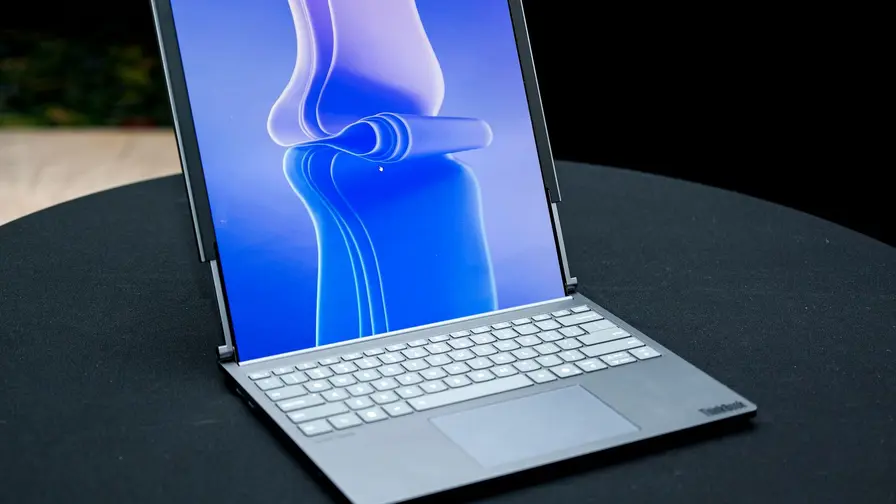
Considérez le TriFold comme un moniteur externe portable de 10 pouces qui se replie dans une poche suffisamment grande pour tenir dans une sacoche moderne. Cette portabilité change la donne pour la productivité mobile : les monteurs vidéo peuvent glisser les fenêtres de prévisualisation sur le TriFold tout en gardant la timeline principale sur le portable ; les rédacteurs et chercheurs peuvent maintenir des documents de référence, des feuilles de calcul ou des onglets de navigateur sur l'écran secondaire pendant qu'ils rédigent sur l'écran principal. Pour les architectes d'information et les concepteurs UX, l'usage combiné d'un écran d'appoint favorise la consultation parallèle d'outils (ex. : guide de style, maquette, navigateur).
Sans station d'accueil ni moniteur supplémentaire encombrant, vous gagnez en souplesse : le TriFold supporte les scénarios de travail hybrides (café, coworking, déplacement) et permet de reconfigurer l'espace d'affichage en quelques secondes. En contexte professionnel, l'utilisation d'un écran secondaire portable améliore la gestion des tâches simultanées — messagerie, visioconférence, notes et application métier — sans sacrifier la mobilité. Du point de vue ergonomique, un écran additionnel positionné à côté du portable réduit les allers‑retours entre fenêtres et limite la friction cognitive liée au multitâche.
En ce qui concerne la compatibilité logicielle et la productivité, la combinaison TriFold + Windows via Miracast et l'application Second Screen s'intègre bien aux workflows existants : éditeurs de texte, tableurs, navigateurs et certaines suites créatives gèrent correctement les deux écrans. Pour les développeurs, le TriFold peut accueillir des panneaux d'outils, des consoles de log ou des aperçus d'interface tandis que le code principal reste sur l'écran du portable, ce qui accélère le développement itératif et la relecture.

Obtenez plus avec l'application Second Screen de Samsung
L'installation de l'application Second Screen de Samsung sur votre machine Windows débloque des contrôles supplémentaires : ajustement du ratio d'aspect, activation de la connexion automatique et gestion de la synchronisation d'alimentation afin que le téléphone et le PC se comportent de manière cohérente. Ces options améliorent l'expérience au‑delà d'une simple mise en miroir, en transformant le TriFold en un espace de travail secondaire soigné et configurable.
Plus précisément, l'app Second Screen permet de : régler la résolution et le format d'affichage pour réduire les bandes noires ou préserver l'échelle native de l'écran OLED ; activer la reconnexion automatique après redémarrage ; et définir des préférences d'économie d'énergie pour limiter la consommation batterie pendant une session étendue. De plus, certaines versions incluent des profils prédéfinis pour le montage vidéo, la lecture multimédia ou la lecture de documents, facilitant la bascule entre usages professionnels et loisirs.
Si vous rencontrez des problèmes de latence, d'affichage intermittent ou de non‑détection, l'application fournit aussi des outils de diagnostic et des recommandations pratiques : mise à jour des pilotes graphiques, vérification des paramètres Miracast sur Windows, désactivation temporaire du VPN, et redémarrage des services réseau. Ces conseils sont utiles pour assurer une connection stable, notamment lorsque plusieurs appareils Miracast sont présents dans le même espace de travail.
Notez enfin que l'utilisation de l'application Second Screen et de Miracast n'exclut pas d'autres méthodes de connexion : pour des usages professionnels nécessitant une latence très faible ou une fidélité colorimétrique maximale, un moniteur externe câblé demeure la solution la plus fiable. Le TriFold, quant à lui, trouve son intérêt principal dans la mobilité, la rapidité de mise en place et la flexibilité d'un écran secondaire sans fil.
DeX, le Mode Étendu et ce qui manque
Le TriFold exécute déjà Samsung DeX sur son propre écran, offrant une interface proche d'un bureau quand vous en avez besoin. DeX transforme l'interface Android en espace productif multi‑fenêtres, compatible avec clavier et souris, et facilite l'exécution d'applications en mode fenêtré. En parallèle, le TriFold prend en charge un Mode Étendu pour le casting vers des moniteurs externes et des téléviseurs, ce qui le rend polyvalent : vous pouvez utiliser DeX localement sur le TriFold, étendre votre affichage à un écran externe, ou combiner les deux selon le scénario.
En revanche, une commodité encore absente est la parité du « tap‑to‑cast » comparable à l'expérience Pixel Tablet : cette fonction permettrait aux téléphones Galaxy de lancer un casting de média vers un TriFold ou une Galaxy Tab d'un simple tapotement, simplifiant les workflows multi‑appareils. Il s'agit d'une amélioration relativement mineure mais notable pour les utilisateurs qui enchaînent fréquemment les transferts de contenu entre appareils. Autres points à considérer : l'absence possible de prise en charge tactile réciproque (contrôle tactile du PC via l'écran du TriFold) selon la configuration Miracast et les pilotes, et certaines limitations sur la résolution native ou le taux de rafraîchissement quand on compare le sans fil au câblé.
Du point de vue technique, DeX est une valeur ajoutée pour qui veut une expérience de bureau complète sans dock : il autorise le multitâche avancé, la gestion de fenêtres et l'utilisation de périphériques d'entrée traditionnels. Associé à l'écran secondaire sans fil, il crée une composition de travail modulable — par exemple, DeX sur le TriFold pour des outils de productivité pendant que le portable reste dédié à la communication ou à des tâches lourdes. Pour les entreprises, cela signifie moins de matériel à transporter et une transition rapide entre postes de travail.
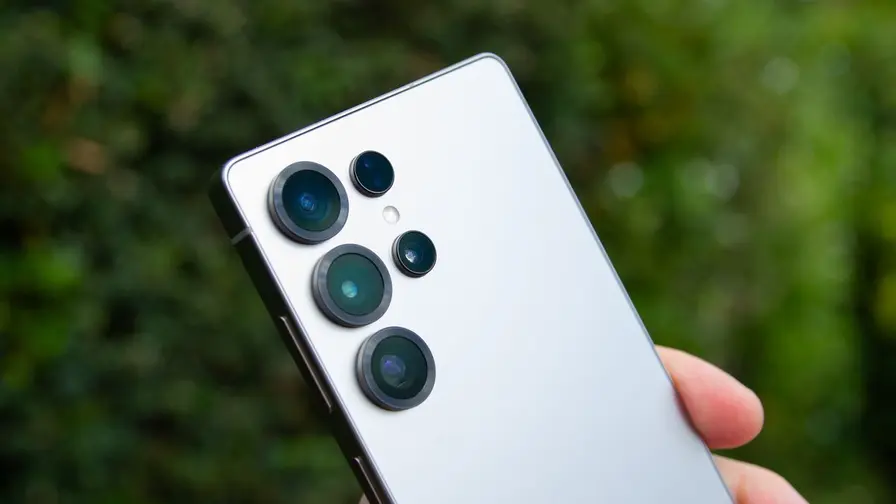
En résumé, le Galaxy Z TriFold allie un design pliable remarquable à une intégration PC réellement utile. Pour les utilisateurs intensifs qui jonglent entre applications, aperçus et documents de référence, c'est une manière élégante d'ajouter un écran secondaire portable sans multiplier les écrans volumineux. Tout en reconnaissant les limites du casting sans fil (latence, finesse colorimétrique, compatibilité), le TriFold propose une solution pragmatique pour améliorer la productivité mobile et offrir de nouvelles configurations de travail flexibles.
.webp)
"Rédactrice spécialisée dans les réseaux sociaux et la culture web. Je suis les tendances qui font le buzz."
Discussion
Laisser un commentaire
Commentaires (2)
Ça semble cool, mais la latence en vrai ? Et le tactile marche avec le PC ou c'est juste un écran ? si c'est vrai...
Wow j'aurais pas cru que le TriFold fasse écran PC sans fil, pratique pour bosser en café ! Reste à tester la latence et la colorimétrie, mais prometteur.